
Publié le · Mis à jour le
Comment ajouter une playlist M3U sur une TV Samsung ?
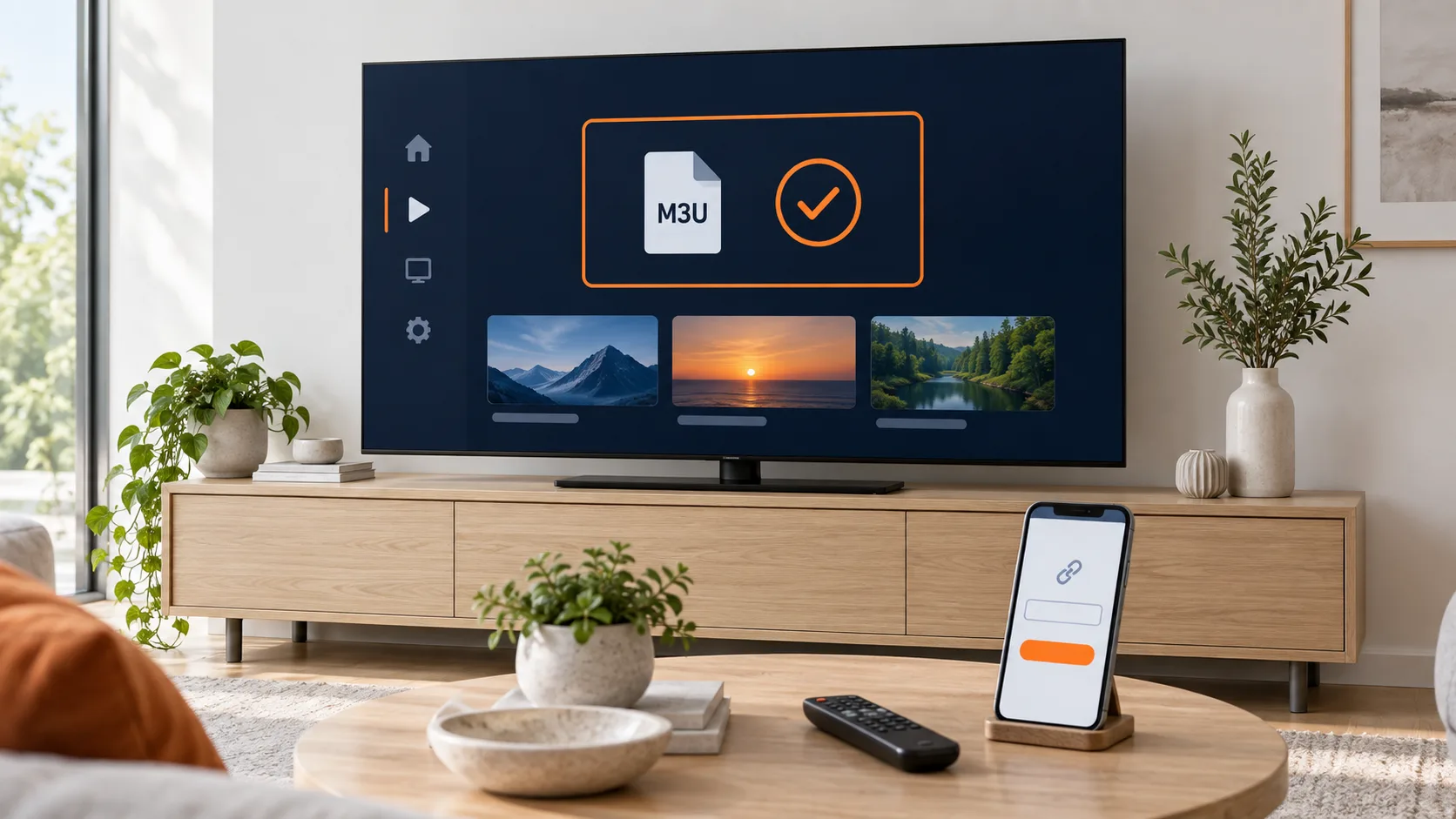
Pour ajouter une playlist M3U sur une TV Samsung, installez un lecteur compatible, importez le lien fourni par votre service, puis ouvrez la liste dans l’application. Selon le lecteur, l’ajout se fait depuis un téléphone sur le portail de l’éditeur ou directement dans les paramètres de la TV. Voici comment choisir le bon parcours et vérifier le résultat.
Vous avez déjà un lien M3U ? Passez aux étapes d’installation. Vous cherchez encore un service ? Commencez par vérifier votre modèle et tester la lecture : cela permet de choisir un abonnement sur la base de votre expérience réelle. La couverture est une illustration générée ; les menus décrits ci-dessous proviennent des documentations des éditeurs, sans test matériel de notre part sur votre modèle.
Dans ce guide
- Ce qu’il faut préparer
- Choisir une application pour Samsung
- Configurer IPTV Smarters Pro sur Samsung
- Ajouter votre M3U avec SmartOne
- Saisir le lien dans M3U IPTV
- Résoudre un problème de playlist
- Tester puis choisir votre abonnement
Avant de commencer : TV, lecteur et lien M3U
- Le modèle exact du téléviseur Samsung, son année si vous la connaissez et une connexion Internet fonctionnelle.
- Une application présente dans le magasin de votre TV et acceptant le format de votre playlist.
- Votre URL M3U complète, communiquée par votre fournisseur, ou les identifiants Xtream si vous utilisez ce mode.
- Un téléphone ou un ordinateur pour copier le lien sans le retaper à la télécommande lorsque le lecteur propose un portail.
Une playlist décrit des sources à lire ; elle n’est pas l’application elle-même. Une licence de lecteur et un abonnement au service sont deux achats distincts. Pour comprendre les formats, consultez notre explication des playlists M3U et des accès IPTV. Utilisez uniquement des contenus auxquels vous avez le droit d’accéder.
Votre URL peut contenir des identifiants. Gardez-la privée et saisissez-la uniquement dans le lecteur choisi ou sur le portail officiel de son éditeur. Le support n’a pas besoin du mot de passe de votre compte Samsung.
Quelle application M3U choisir sur une TV Samsung ?
| Lecteur | Ajout de la playlist | À vérifier avant de payer |
|---|---|---|
| IPTV Smarters Pro / SMARTERS PRO | Options de playlist de la version installée | Éditeur, modèle Samsung et format accepté |
| SmartOne | Portail officiel avec l’adresse MAC affichée par le lecteur | Présence dans le store de votre TV et conditions de licence |
| M3U IPTV | URL dans les paramètres de l’application ; import de fichier selon les fonctions proposées | Modèle pris en charge et fonctions disponibles dans votre version |
SmartOne présente sa compatibilité Samsung Tizen et Orsay et la prise en charge M3U. L’éditeur de M3U IPTV indique Samsung à partir de 2021 et Tizen 5.5+ dans sa grille actuelle. Vérifiez le modèle et le store : la disponibilité n’est pas identique sur toutes les TV. Ces lecteurs ne fournissent pas, à eux seuls, votre abonnement aux contenus.
Installer le lecteur depuis le téléviseur
- Connectez votre TV à Internet et ouvrez Home / Smart Hub, puis Apps / Applications selon le modèle.
- Recherchez le nom exact du lecteur et vérifiez son éditeur. Connectez-vous à votre compte Samsung si la TV le demande.
- Sélectionnez l’application disponible pour votre appareil, lancez l’installation puis ouvrez-la.
Les écrans et les catalogues varient avec la génération du téléviseur. Consultez les indications de Samsung sur les applications Smart TV et la documentation SmartOne pour Samsung Tizen. Si le lecteur est absent, notre guide de compatibilité Smart TV vous aide à choisir une autre solution.
IPTV Smarters Pro sur Samsung : quelle version installer ?
Vous cherchez IPTV Smarters Pro pour Samsung ? L’éditeur présente actuellement l’application sous le nom SMARTERS PRO. Sa documentation officielle indique le vendeur TECH SMARTERS PRIVATE LIMITED : vérifiez ce nom pour identifier le bon lecteur.
- Ouvrez Home → Apps sur votre Samsung et recherchez SMARTERS PRO.
- Vérifiez l’éditeur, puis installez et ouvrez l’application si elle est disponible.
- Consultez les options de playlist : si votre version propose M3U / URL, renseignez votre lien complet. Si elle demande un serveur, un identifiant et un mot de passe, demandez au fournisseur les accès correspondants.
- Validez, laissez charger et testez la lecture. Les intitulés dépendent de la version.
L’éditeur annonce la prise en charge M3U, sans fournir de chaînes. Si votre écran ne propose pas ce format, utilisez l’une des méthodes ci-dessous ou demandez une confirmation au support avant d’acheter.
Méthode 1 : ajouter le lien M3U avec SmartOne
- Ouvrez SmartOne sur la TV et relevez l’adresse MAC affichée dans l’application.
- Sur votre téléphone ou ordinateur, ouvrez le portail officiel d’ajout de playlist SmartOne.
- Choisissez l’entrée adaptée : M3u Playlist pour une liste M3U simple ; la section dédiée aux liens M3U Xtream pour une URL de ce type. En cas de doute, demandez au fournisseur quel format il vous a remis.
- Renseignez Tv MAC, donnez un nom à la playlist et collez son URL complète. Le champ EPG est facultatif lorsqu’il est proposé.
- Validez avec Add Playlist, puis relancez ou rechargez SmartOne sur la télévision.
La procédure de l’éditeur après activation confirme qu’il faut ajouter la playlist puis recharger l’application. Vérifiez ensuite plusieurs contenus, le son et la navigation avec votre télécommande.
Méthode 2 : entrer l’URL dans M3U IPTV
- Ouvrez M3U IPTV, puis ses paramètres de playlist.
- Sélectionnez l’ajout par URL et saisissez votre lien complet dans le champ prévu.
- Validez le chargement, puis ouvrez la liste obtenue. Les libellés peuvent différer entre versions.
- Si vous disposez d’un fichier, utilisez la fonction USB ou de sélection de fichier lorsqu’elle est proposée par votre version.
La FAQ officielle de M3U IPTV décrit l’ajout par URL ou fichier. Vérifiez les fonctions et conditions de licence dans l’application avant tout achat.
La playlist ne fonctionne pas : que vérifier ?
| Ce que vous voyez | Premier contrôle | Suite à donner |
|---|---|---|
| Lien refusé ou liste vide | URL complète, sans espace ajouté ni caractère manquant | Demandez au fournisseur de confirmer que l’accès est actif et le format adapté |
| L’ancienne liste apparaît | Bon lecteur, bonne TV et bon profil sélectionnés | Rechargez la playlist après avoir enregistré la modification |
| Les menus fonctionnent mais une vidéo ne démarre pas | Comparez plusieurs contenus | Notez si le problème touche un seul flux ou toute la liste |
| Coupures pendant la lecture | Comparez avec une autre application vidéo sur le même réseau | Testez une connexion plus stable avant de modifier plusieurs réglages |
Procédez à un changement à la fois et notez son effet. Si le blocage continue, notre guide des coupures et freezes IPTV détaille le diagnostic. Ne réinitialisez pas la TV simplement parce qu’un lien a été mal copié.
Pour les problèmes d’application, vérifiez aussi les mises à jour proposées. Samsung explique comment mettre à jour le logiciel et les applications. Les menus Android TV ne sont pas ceux d’une Samsung sous Tizen.
Pas encore d’abonnement ? Testez sur votre Samsung
Une fois le lecteur identifié, vous pouvez demander un essai StrongStream8k de 24h pour vérifier le service sur votre équipement. Indiquez le modèle Samsung et l’application installée : notre équipe pourra vous orienter vers le format d’accès adapté. L’essai du service ne remplace pas une éventuelle licence payante du lecteur.
Demander un essai 24h pour ma Samsung
- Testez plusieurs contenus qui correspondent à votre utilisation.
- Vérifiez l’image, le son et le changement de chaîne sur votre connexion habituelle.
- Confirmez le nombre d’écrans dont vous avez besoin et les conditions du service avant de commander.
Si l’essai répond à vos besoins, comparez les durées et le nombre d’écrans proposés. Les prix en vigueur figurent sur la page des offres ; les conditions de remboursement sont disponibles avant votre décision.
Comparer les abonnements après mon essai
Pour reprendre la configuration générale ou utiliser un autre équipement, retrouvez notre guide d’installation IPTV sur Smart TV. Les documentations officielles citées ont été consultées le 24 septembre 2026 ; les interfaces peuvent évoluer.
Questions fréquentes
- Quel nom rechercher pour IPTV Smarters Pro sur Samsung ?
- L’éditeur indique SMARTERS PRO, avec TECH SMARTERS PRIVATE LIMITED comme vendeur. Vérifiez la disponibilité sur votre modèle Samsung et les options de playlist proposées.
- Puis-je ajouter un lien M3U sur toutes les TV Samsung ?
- Non, cela dépend du modèle et des lecteurs disponibles. Vérifiez l’application dans le magasin de votre TV et sa compatibilité annoncée par l’éditeur avant d’acheter une licence.
- SmartOne et M3U IPTV incluent-ils les chaînes ?
- Ce sont des lecteurs. Vous devez fournir une playlist ou des accès à un service distinct. Payer le lecteur n’active pas automatiquement un abonnement aux contenus.
- Faut-il un fichier M3U ou une URL ?
- Suivez le mode accepté par votre lecteur. Le portail SmartOne propose l’ajout par lien ; M3U IPTV documente aussi l’import d’un fichier. Si vous n’avez que des identifiants Xtream, demandez au fournisseur le format adapté.
- Quelle adresse MAC saisir pour SmartOne ?
- Utilisez celle affichée dans l’application sur le téléviseur concerné et vérifiez-la avant d’associer votre playlist.
- Pourquoi ma playlist Samsung reste-t-elle vide ?
- Vérifiez d’abord le lien copié, le profil sélectionné et la validité de l’accès auprès du fournisseur. Relancez ensuite le lecteur. Une liste vide ne prouve pas qu’il faut remplacer votre téléviseur.
- Puis-je tester StrongStream8k sur ma Samsung avant de payer ?
- Vous pouvez demander un essai gratuit de 24h en précisant votre modèle et votre lecteur. Cela permet de vérifier la compatibilité et la lecture avant de choisir une formule. Une licence du lecteur peut être facturée séparément par son éditeur.
Pour aller plus loin
M3U IPTV : c'est quoi une playlist M3U et pourquoi votre application IPTV la demande ?
Votre application IPTV vous demande une M3U URL et aucune chaîne n'apparaît ? Comprenez ce qu'est une playlist M3U IPTV, à quoi elle ressemble et comment l'ajouter dans votre lecteur.
Application IPTV Smart TV : compatibilité
Vérifiez la compatibilité d'un lecteur IPTV avec Samsung Tizen, LG webOS ou Hisense VIDAA, et comprenez les limites des stores intégrés.
IPTV qui coupe ou freeze : causes et solutions
IPTV qui freeze, buffering ou coupures le soir ? Identifiez la cause, testez votre installation et découvrez quand envisager un autre fournisseur IPTV.