
Publié le · Mis à jour le
Caster l’IPTV du téléphone vers la TV : compatibilité et dépannage
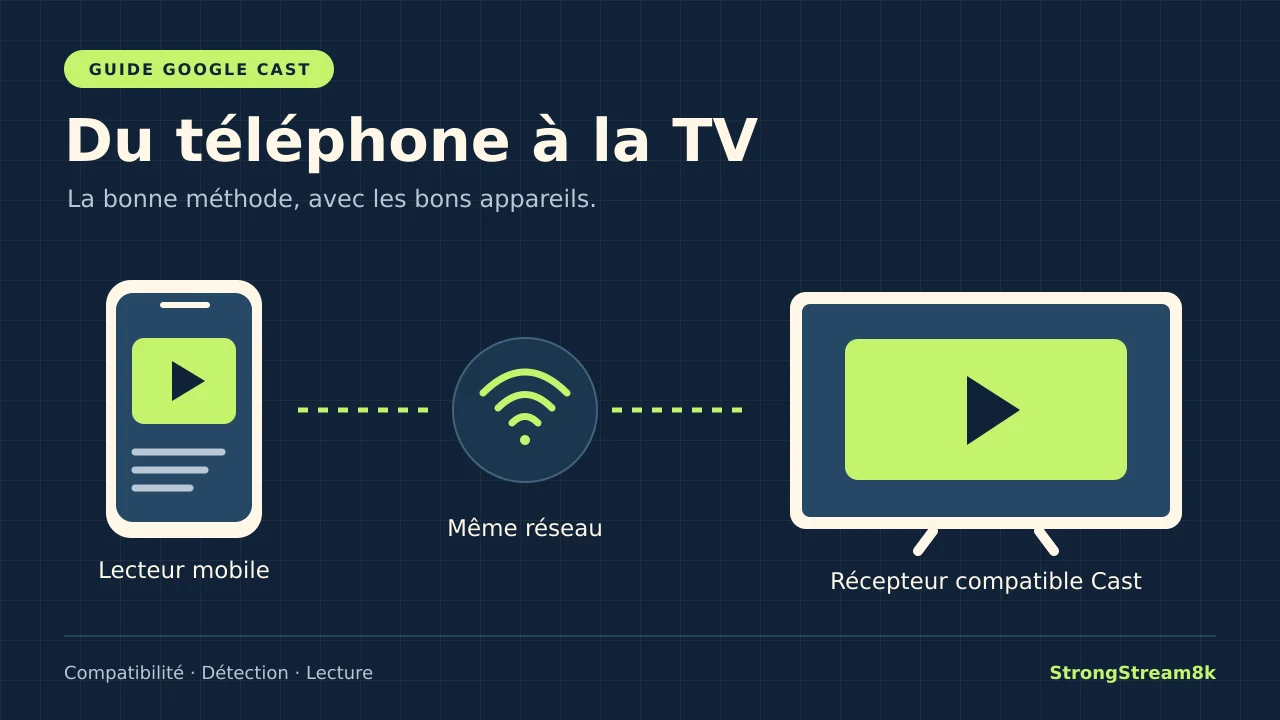
Pour caster l’IPTV sur votre TV, il faut un lecteur mobile compatible Google Cast et un récepteur compatible, connectés au même réseau domestique. Dans le lecteur, touchez le bouton Cast puis sélectionnez la TV. Lire une chaîne sur le téléphone ne suffit pas à garantir sa diffusion sur un autre appareil.
Ce guide commence au passage du petit écran au grand : bouton absent, TV introuvable ou vidéo qui ne démarre pas après connexion. Si vous souhaitez utiliser la télécommande et un lecteur installé directement sur la TV, suivez plutôt le guide d’installation Android TV et Google TV.
Google Cast, recopie d’écran ou application TV : quelle méthode utilisez-vous ?
| Méthode | Votre point de départ | Ce qu’il faut vérifier |
|---|---|---|
| Google Cast | Le bouton Cast du lecteur sur le téléphone | Prise en charge par le lecteur et le récepteur |
| Recopie d’écran | La fonction de duplication du téléphone | Compatibilité de la méthode de duplication avec l’écran |
| Application sur la TV | Le lecteur installé sur le téléviseur ou le boîtier | Disponibilité de l’application et configuration sur cet appareil |
Le nom Chromecast peut désigner plusieurs générations d’appareils. Relevez le modèle exact avant de suivre un tutoriel : une procédure d’installation d’application sur Google TV ne correspond pas au parcours de diffusion depuis le téléphone. Vérifiez également la fonction annoncée par votre lecteur : la mention « lecteur M3U » ne décrit pas, à elle seule, ses possibilités de diffusion.
Lancer une diffusion depuis le téléphone
- Vérifiez dans l’aide du lecteur mobile qu’il prend en charge Google Cast, puis installez ses mises à jour.
- Allumez la TV et le récepteur, puis connectez le téléphone au même réseau Wi-Fi.
- Ouvrez votre lecteur, touchez son bouton Cast et choisissez le nom du récepteur.
- Lancez un contenu dont vous disposez et contrôlez l’image et le son sur la TV.
- Pour terminer, utilisez le bouton Cast du lecteur et déconnectez la session.
L’emplacement du bouton dépend du lecteur. La procédure Google Cast officielle décrit ce parcours ; elle ne certifie pas la compatibilité de chaque application IPTV ni de chaque flux.
Repérez l’étape qui échoue avant de modifier les réglages
| Symptôme | Premier contrôle | Comparaison utile |
|---|---|---|
| Aucun bouton Cast | Fonction annoncée par le lecteur et version installée | Une autre application compatible Cast sur le même téléphone |
| Bouton présent, TV introuvable | Réseau du téléphone et du récepteur | Présence du récepteur dans une autre application |
| TV trouvée, vidéo noire ou refusée | Même contenu lisible sur le téléphone | Autre contenu dans le même lecteur |
| Image présente, son absent | Volume, sourdine et piste audio sélectionnée | Autre flux sur le même récepteur |
| Lecture lancée, puis interruptions | Étendue du problème : un flux ou plusieurs | Même lecture directement sur l’appareil, si possible |
Gardez le même téléphone et le même récepteur pendant ces comparaisons. Notez ce qui change : un autre lecteur qui trouve la TV indique que la détection fonctionne au moins dans cette application, sans prouver que votre flux IPTV est compatible. Un échec limité à une chaîne appelle un diagnostic différent d’une TV absente partout.
La TV n’apparaît pas dans la liste
Commencez par contrôler le réseau réellement utilisé sur chaque appareil : le téléphone peut être resté en données mobiles ou connecté à un autre Wi-Fi. Mettez ensuite le lecteur à jour. Ces vérifications figurent dans l’aide Google au dépannage Cast.
Sur iPhone, ouvrez Réglages → Confidentialité et sécurité → Réseau local et autorisez votre lecteur si cette option est proposée. Fermez puis rouvrez le lecteur avant de rechercher la TV. Google détaille cette autorisation de découverte du réseau local. Les noms des menus peuvent varier selon la version d’iOS.
Si aucun lecteur compatible ne trouve le récepteur, relevez les noms des réseaux et les modèles avant de demander de l’aide. Évitez de réinitialiser la TV ou d’effacer les accès IPTV pour un problème de détection : ces opérations feraient perdre votre point de comparaison sans établir la cause.
La TV est connectée, mais le flux ne se lit pas
La connexion Cast et la lecture vidéo sont deux étapes différentes. Le récepteur doit prendre en charge le format vidéo et audio transmis, ainsi que la méthode de diffusion utilisée par l’application. Un fichier ou un flux lisible par le téléphone peut donc échouer sur le récepteur.
La documentation Google sur les médias compatibles Cast distingue les modèles, les codecs et les conditions de prise en charge. Exemple : les Chromecast de troisième génération et les Chromecast Ultra n’ont pas les mêmes capacités vidéo. Évitez d’attribuer un écran noir au seul Wi-Fi ou de supposer qu’un modèle plus récent accepte tous les flux.
- Vérifiez d’abord le contenu sur le téléphone, puis essayez un second contenu via Cast.
- Relevez le modèle exact du récepteur, le lecteur, sa version et le message éventuel.
- Demandez à l’éditeur du lecteur ou au support du service si cette combinaison de flux et de récepteur est prise en charge.
Si la lecture commence puis se fige, utilisez notre diagnostic des coupures IPTV. Si le problème se produit uniquement le soir, le guide des ralentissements en soirée permet de poursuivre avec une comparaison par horaire.
Que faire si le lecteur ne propose pas Google Cast ?
Sur Android, Google Home propose une fonction de recopie d’écran sur les appareils compatibles. Elle duplique l’affichage du téléphone : ce n’est pas le bouton Cast intégré au lecteur. Consultez la procédure de duplication Android de Google pour les prérequis et les commandes de votre version. Présentez-la comme une méthode à vérifier, pas comme une garantie de lecture pour tous les contenus.
Sur iPhone, AirPlay est une autre possibilité si l’application et le récepteur la prennent en charge. Une TV compatible Google Cast n’est pas automatiquement compatible AirPlay. Apple explique comment diffuser une vidéo ou recopier l’écran avec AirPlay et précise que certaines applications vidéo ne le permettent pas.
Pour un usage régulier à la télécommande, vous pouvez aussi examiner un lecteur installé directement sur la TV. Retrouvez les parcours Android TV, Smart TV et Apple. Pour préparer d’abord le lecteur du téléphone, utilisez le guide Android mobile.
Questions fréquentes
- Toutes les applications IPTV peuvent-elles caster sur Chromecast ?
- Non. Vérifiez que votre lecteur annonce la prise en charge de Google Cast. La lecture d’une playlist sur le téléphone ne garantit pas sa diffusion vers un récepteur.
- Pourquoi le bouton Cast est-il absent de mon lecteur ?
- Vérifiez la fonction proposée par l’application, sa version et les conditions de détection. Comparez avec une autre application compatible avant de conclure à une panne du récepteur.
- Peut-on utiliser Google Cast avec un iPhone ?
- Oui, avec une application et un récepteur compatibles. Autorisez le réseau local pour que l’application puisse découvrir le récepteur. Google Cast et AirPlay restent deux méthodes distinctes.
- Pourquoi l’image fonctionne-t-elle sur le téléphone mais pas sur la TV ?
- Le téléphone et le récepteur peuvent avoir des capacités de lecture différentes. Comparez plusieurs contenus et faites vérifier la compatibilité du flux avec le modèle exact et le lecteur utilisé.
- Dois-je réinstaller mon abonnement si la TV est introuvable ?
- Commencez par la détection du récepteur et le réseau local. Reconfigurer les accès IPTV ne permet pas de vérifier pourquoi la TV n’apparaît pas dans la liste Cast.
Pour aller plus loin
Application IPTV Android TV : bien choisir
Comparez les lecteurs IPTV pour Android TV selon leur ergonomie à la télécommande, leur gestion de l'EPG, leurs codecs et leurs options de lecture.
Application IPTV Smart TV : compatibilité
Vérifiez la compatibilité d'un lecteur IPTV avec Samsung Tizen, LG webOS ou Hisense VIDAA, et comprenez les limites des stores intégrés.
IPTV qui coupe ou freeze : causes et solutions
IPTV qui freeze, buffering ou coupures le soir ? Identifiez la cause, testez votre installation et découvrez quand envisager un autre fournisseur IPTV.