
Publié le · Mis à jour le
Contrôle parental IPTV : protéger les profils et les achats sur la TV
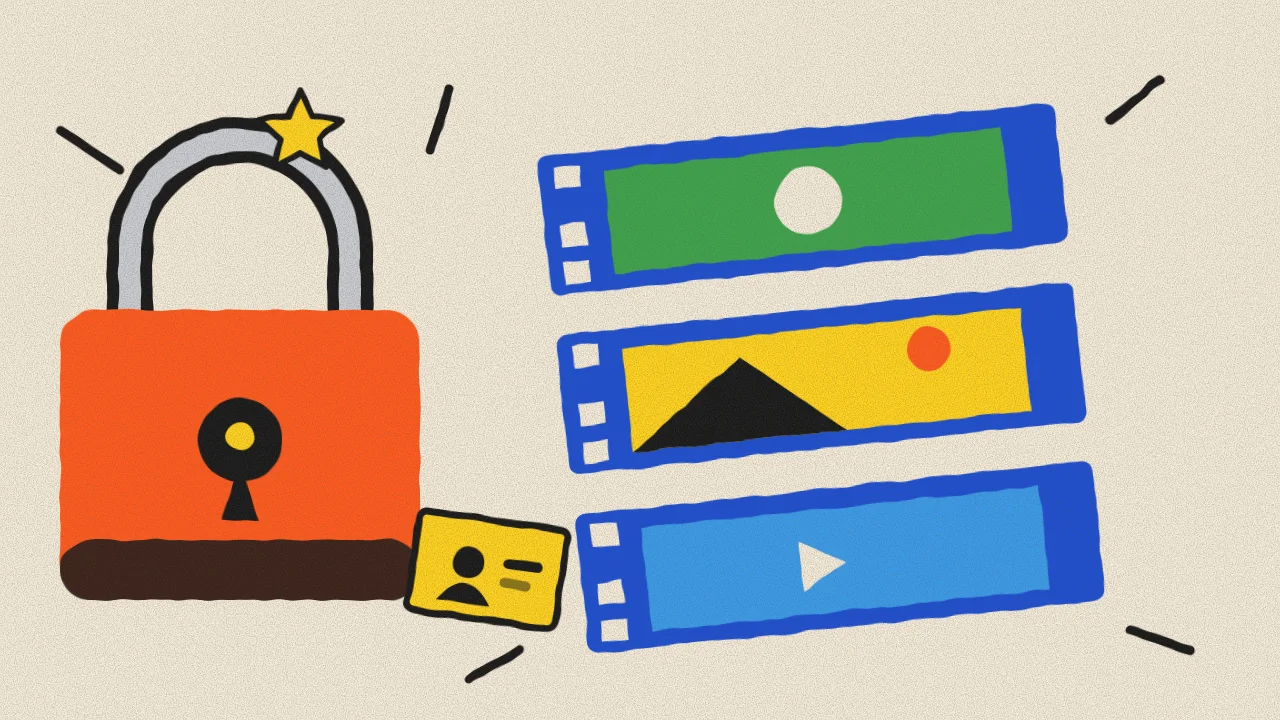
Aucun réglage unique ne protège tout : le contrôle parental se construit en trois couches, le téléviseur ou la box, le lecteur IPTV et le service. Chacune bloque des choses différentes. Une protection activée sur l’une ne s’applique pas automatiquement aux deux autres.
Aucun dispositif ne remplace l’accompagnement des enfants. Les options exactes dépendent de la marque, de la version du système et de l’application : vérifiez-les dans les menus de votre appareil.
Trois niveaux de protection à distinguer
| Niveau | Ce qu’il peut protéger | Limite à connaître |
|---|---|---|
| Téléviseur ou box (Smart TV, Android TV) | Profils, achats dans la boutique d’applications, installation d’applications | Ne contrôle pas forcément le contenu affiché dans un lecteur tiers |
| Lecteur IPTV | Verrouillage de catégories ou de chaînes par code, selon l’application | Fonction absente ou variable selon le lecteur |
| Service (fournisseur) | Catégories ou accès proposés dans la liste | Dépend de ce que le fournisseur permet de configurer |
1. Protégez les profils et les achats sur la TV
- Ouvrez les paramètres de la TV ou de la box, rubrique Profils, Comptes ou Contrôle parental.
- Créez un profil pour l’enfant, lorsque le système le permet, et limitez ce qu’il peut installer.
- Exigez un code ou une authentification avant tout achat dans la boutique d’applications.
- Protégez l’accès aux réglages par un code que l’enfant ne connaît pas.
- Testez depuis le profil enfant : essayez d’installer une application et de lancer le lecteur IPTV.
Ces réglages concernent surtout le système. Ils peuvent empêcher des installations ou des achats, mais ne filtrent pas nécessairement les chaînes d’un lecteur installé. Les chemins varient selon le modèle : consultez notre guide Android TV ou notre guide Smart TV pour repérer votre appareil.
2. Cherchez les verrous dans le lecteur IPTV
Certains lecteurs permettent de verrouiller des catégories ou des chaînes par code. Ouvrez les réglages de votre application et cherchez Contrôle parental, Verrouiller ou Code PIN. Si l’option n’existe pas, ne supposez pas qu’elle est activée par défaut.
- Choisissez un code que l’enfant ne peut pas deviner et ne le notez pas sur la télécommande.
- Verrouillez les catégories sensibles plutôt qu’une chaîne à la fois.
- Après une mise à jour de la liste, vérifiez que les nouvelles catégories sont bien verrouillées.
- Contrôlez que le verrou résiste à un redémarrage de l’application.
3. Demandez ce que le service peut limiter
Le fournisseur peut parfois proposer une liste réduite ou des catégories séparées. Demandez au support si une telle option existe pour votre accès. Ne communiquez jamais vos identifiants dans une capture d’écran ou une conversation publique. Pour les accès en lien M3U, voir notre explication du format M3U.
Limites à garder en tête
- Un enfant peut utiliser un autre appareil, une autre application ou un navigateur : surveillez aussi ces usages.
- Les catégories d’un service peuvent être mal classées : vérifiez ce qui est réellement affiché.
- Un code trop simple ou partagé annule le verrouillage.
- Après un changement de box, les réglages du lecteur peuvent être à refaire, comme dans notre guide pour changer de box IPTV.
Questions fréquentes
- Le contrôle parental de la TV bloque-t-il les chaînes d’un lecteur IPTV ?
- Pas nécessairement. Les protections du système concernent surtout les profils, les installations et les achats. Le verrouillage des chaînes dépend du lecteur ou du service.
- Comment empêcher les achats sur ma TV ?
- Dans la boutique d’applications de votre appareil, activez l’exigence d’un code ou d’une authentification avant achat, puis testez depuis le profil de l’enfant.
- Tous les lecteurs IPTV proposent-ils un code parental ?
- Non. Cette fonction varie selon l’application. Cherchez Contrôle parental, Verrouiller ou Code PIN dans ses réglages.
- Un profil enfant suffit-il pour protéger un enfant ?
- Non. Il limite certains usages sur l’appareil, mais d’autres appareils ou applications peuvent rester accessibles. Combinez les protections et accompagnez l’enfant.
- Que faire si l’enfant connaît le code ?
- Changez-le dans chaque endroit où il est utilisé (TV, lecteur) et choisissez-en un nouveau qui n’est pas lié à une date ou à un motif simple.
Pour aller plus loin
Application IPTV Android TV : bien choisir
Comparez les lecteurs IPTV pour Android TV selon leur ergonomie à la télécommande, leur gestion de l'EPG, leurs codecs et leurs options de lecture.
Application IPTV Smart TV : compatibilité
Vérifiez la compatibilité d'un lecteur IPTV avec Samsung Tizen, LG webOS ou Hisense VIDAA, et comprenez les limites des stores intégrés.
Changer de box IPTV sans perdre ses favoris : préparer la migration
Nouvelle box, nouveau lecteur ? Repérez ce qui peut être sauvegardé, ce qu’il faut reconfigurer et les limites selon le lecteur avant de migrer.