
Publié le · Mis à jour le
Android TV lent ou qui rame : libérer de la mémoire pour l’IPTV
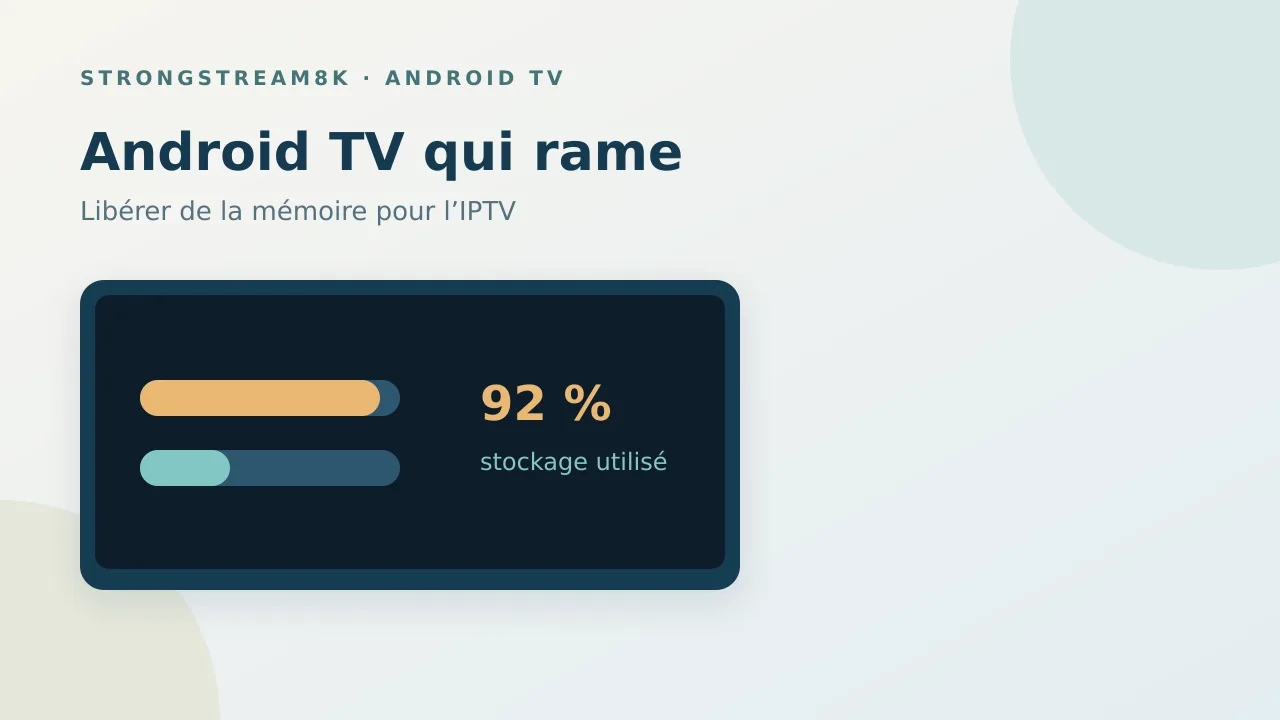
Si les menus de votre Android TV rament en plus de la vidéo, le problème vient probablement de l’appareil (espace, mémoire, applications), pas de votre connexion. Si seule la vidéo IPTV saccade et que le reste de la TV est fluide, regardez plutôt le réseau. Ce guide aide à faire la différence en cinq minutes, puis à libérer de l’espace sans rien perdre d’important.
Les chemins de menus ci-dessous viennent de l’aide officielle de Google pour Android TV et pour Chromecast avec Google TV. Ils varient selon la marque et la version du système : si un libellé diffère, cherchez le plus proche dans Paramètres.
Dans ce guide
- Appareil ou réseau : le test rapide
- Les étapes, du plus léger au plus radical
- Libérer de l’espace sans rien perdre
- Ajouter un stockage USB : ce qu’il faut savoir
- Quand l’appareil est simplement trop limité
Appareil ou réseau : le test rapide
| Ce que vous observez | Piste la plus probable | Où aller |
|---|---|---|
| Les menus Android TV sont lents, même sans IPTV | Appareil : espace plein, trop d’applications | Ce guide |
| Les menus sont fluides, seule la vidéo saccade | Réseau ou flux | IPTV qui coupe, Wi-Fi, Ethernet ou CPL |
| Tout rame surtout le soir | Saturation du réseau à l’heure de pointe | IPTV qui rame le soir |
| Image qui saccade avec un bon réseau, sons et menus normaux | Réglage d’image ou décodage | Réglages Android TV pour l’IPTV |
| Plus rien ne se connecte | Compte, date ou connexions simultanées | Date et heure, codes d’erreur |
Un test simple : ouvrez les paramètres de la TV et naviguez 30 secondes. Si les menus sont fluides, le défaut se trouve ailleurs. Si ça ne l’est pas, continuez ici. Vérifiez aussi le débit si vous hésitez : voir débit et type de connexion.
Les étapes, du plus léger au plus radical
- Redémarrez complètement la TV ou la box. Débranchez-la une minute puis rebranchez-la. Cela vide la mémoire en cours d’utilisation et règle bien des lenteurs.
- Regardez l’espace disponible. Un appareil presque plein ralentit et peut bloquer les installations. Voir la section suivante.
- Désinstallez les applications que vous n’utilisez pas, en commençant par les plus lourdes.
- Videz le cache. Cela ne supprime que des données temporaires. Voir vider le cache sur Android TV et Google TV.
- Mettez à jour l’application IPTV et le système depuis le Play Store et les paramètres de la TV.
- Si une seule application pose problème, effacez ses données puis reconfigurez-la, après avoir noté vos accès. Voir application IPTV qui se ferme toute seule.
- En dernier recours, réinitialisez l’appareil : voir réinitialiser Android TV dans l’ordre.
Libérer de l’espace sans rien perdre
| Action | Chemin indiqué par Google | Effet |
|---|---|---|
| Désinstaller une application (Android TV) | Paramètres, section Appareil, Applications, puis l’application sous « Téléchargées », Désinstaller | Libère l’espace de l’application ; ses données locales sont supprimées |
| Désinstaller une application (Google TV) | Menu du profil, Paramètres, Applications, Afficher toutes les applications, l’application, Désinstaller | Idem |
| Vider le cache de toutes les applications (Google TV) | Paramètres, Système, Stockage, Espace de stockage interne partagé, Données en cache, OK | Ne supprime que des données temporaires |
Avant de désinstaller ou d’effacer des données, notez l’adresse du serveur ou le lien M3U, l’identifiant et le mot de passe de votre abonnement. Les listes et favoris stockés uniquement dans l’application peuvent être perdus.
Les applications préinstallées ne peuvent généralement pas être désinstallées par cette méthode ; ne cherchez pas à en supprimer en dehors des options proposées par la TV.
Ajouter un stockage USB : ce qu’il faut savoir
Selon l’aide Android TV, seules les clés USB au format FAT sont compatibles, et formater une clé en efface le contenu : sauvegardez-la avant. Android TV propose de la formater en stockage interne (pour ajouter de l’espace aux applications et aux données) ou en stockage amovible. En stockage amovible, les applications ne peuvent pas y être déplacées. La clé doit être éjectée avant d’être débranchée, et ces étapes peuvent ne pas fonctionner sur tous les téléviseurs.
Une clé USB bon marché peut être lente et rendre l’appareil plus lent encore : si votre TV rame déjà, essayez d’abord de désinstaller des applications avant d’acheter quoi que ce soit.
Quand l’appareil est simplement trop limité
Certains téléviseurs d’entrée de gamme et anciennes boxes ont peu de mémoire. Si, après ces étapes, le système reste lent même sans IPTV, l’appareil atteint sa limite. Un boîtier externe peut alors être plus simple que de lutter : voir notre guide meilleure box IPTV, et installer l’IPTV sur Android TV pour la configuration.
Questions fréquentes
- Pourquoi mon Android TV rame-t-il ?
- Les causes fréquentes sont un stockage presque plein, trop d’applications installées, un cache volumineux ou un appareil d’entrée de gamme. Commencez par redémarrer, libérer de l’espace et désinstaller ce qui ne sert pas.
- Mon IPTV rame mais les menus sont fluides : est-ce l’appareil ?
- Probablement pas. Si les menus sont fluides, regardez le réseau, le débit et le moment de la journée. Voir nos guides sur les coupures et le Wi-Fi ou l’Ethernet.
- Vider le cache supprime-t-il mes identifiants ?
- Vider le cache ne supprime que des données temporaires, selon l’aide Google. Effacer les données d’une application, en revanche, peut supprimer vos listes et accès : notez-les avant.
- Une clé USB accélère-t-elle Android TV ?
- Elle ajoute de l’espace, pas de la puissance. Elle doit être au format FAT, le formatage efface son contenu, et une clé lente peut ralentir l’appareil.
- Faut-il réinitialiser l’Android TV s’il rame ?
- Seulement en dernier recours, après avoir redémarré, libéré de l’espace, vidé le cache et mis à jour. Notez vos accès avant toute réinitialisation.
Pour aller plus loin
Comment vider le cache sur Android TV et Google TV ?
Une application TV se fige ? Suivez les étapes illustrées pour vider son cache et comprendre ce que supprime l’option Effacer les données.
IPTV qui rame le soir : 5 étapes pour retrouver un film fluide
Votre film se bloque chaque soir ? Suivez cinq étapes pour vérifier la connexion, le lecteur et le service, puis savoir quand tester un autre fournisseur IPTV.
Réglages Android TV et Fire TV pour une IPTV fluide : résolution, fréquence d’image et son
Image légèrement saccadée, HDR délavé, son Dolby absent ? Les bons réglages d’affichage et d’audio sur Android TV, Google TV et Fire TV, dans le bon ordre.
Réinitialiser Android TV ou Google TV pour l’IPTV : du simple redémarrage à la remise à zéro, dans le bon ordre
Votre TV Android bugue avec l’IPTV ? Six étapes du plus léger au plus radical : redémarrer, mettre à jour, vider le cache, effacer les données, réinstaller, puis réinitialiser en dernier recours.
Meilleure box IPTV en 2026 : quel boîtier choisir pour votre TV ?
Google TV Streamer, Nvidia Shield, Fire TV Stick, Apple TV, Formuler : comparez les boîtiers selon l’Ethernet, les lecteurs disponibles et les formats vidéo.