
Publié le · Mis à jour le
Comment vider le cache sur Android TV et Google TV ?
Pour vider le cache sur Android TV ou Google TV, ouvrez les paramètres, entrez dans Applications, choisissez l’application concernée, puis sélectionnez Vider le cache et confirmez si nécessaire. Cette opération cible ses fichiers temporaires. Effacer les données est une autre action : elle réinitialise ses données locales et peut vous obliger à vous reconnecter.
Ce guide documentaire s’appuie sur les aides officielles Google et Sony citées ci-dessous. Les visuels de menus sont des schémas explicatifs, pas des captures d’un appareil testé. Les libellés varient selon le fabricant et la version du système.
Dans ce guide
- Vider le cache sur Android TV
- Vider le cache sur Google TV
- Cache ou données : que supprime chaque option ?
- Que faire si le problème continue ?
Comment vider le cache d’une application sur Android TV ?
- Depuis l’accueil, ouvrez Paramètres avec la télécommande.
- Entrez dans Applications, puis Voir toutes les applications si cette liste est proposée.
- Choisissez l’application qui pose problème. Vérifiez son nom pour ne pas intervenir sur une autre application.
- Sélectionnez Vider le cache ou Effacer le cache, puis validez avec OK si demandé.
- Rouvrez l’application et refaites l’action qui échouait : ouvrir une vidéo, parcourir un menu ou charger le guide TV.
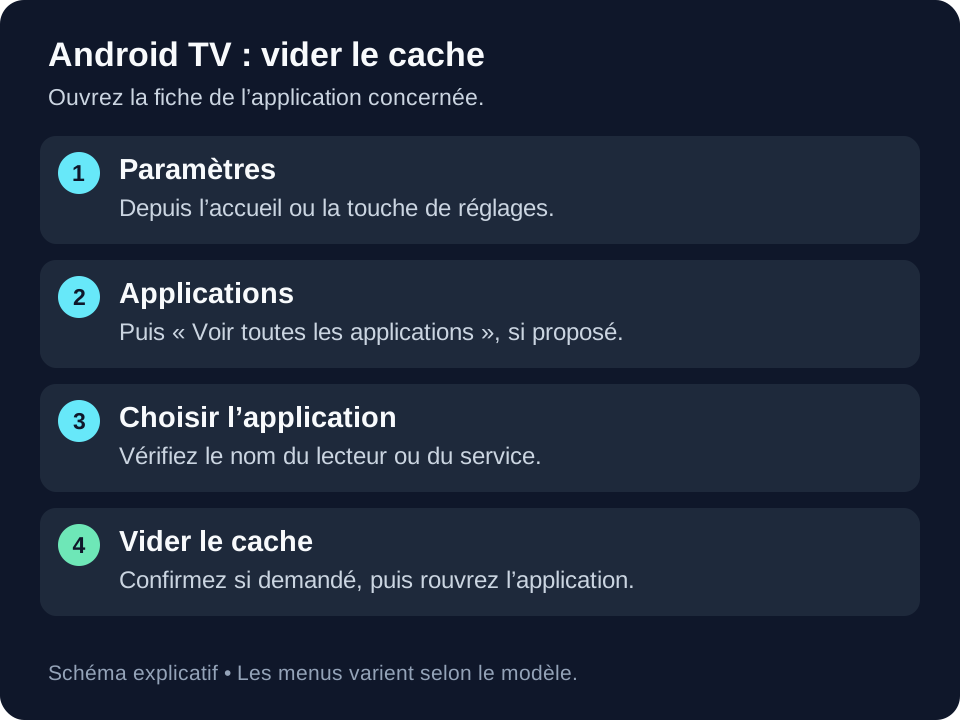
Sur certains modèles, la liste complète est masquée derrière un menu supplémentaire. Si l’application recherchée est intégrée au système, une option pour afficher les applications système peut être nécessaire. Ne supprimez pas les données d’un service système au hasard. Sony explique les variantes de menus Android TV et Google TV.
Comment vider le cache sur Google TV ?
- Depuis l’accueil de Google TV, ouvrez Paramètres via la roue dentée ou le panneau du profil, selon l’interface.
- Ouvrez Applications, puis les applications récemment utilisées ou Afficher toutes les applications.
- Sélectionnez l’application concernée et choisissez Vider le cache. Confirmez si une fenêtre le demande.
- Relancez l’application pour vérifier le résultat avant d’envisager une autre manipulation.
Sur Chromecast avec Google TV et Google TV Streamer, Google documente aussi un nettoyage global : Paramètres → Système → Stockage → Espace de stockage interne partagé → Données en cache, puis OK. Cette possibilité dépend de l’appareil ; ne la supposez pas présente sur toutes les télévisions Google TV. Consulter l’aide Google sur le stockage.
Vider le cache ou effacer les données : quelle différence ?
| Action | Effet | Avant de valider |
|---|---|---|
| Vider le cache | Supprime des fichiers temporaires ; la connexion au compte est normalement conservée. | Premier essai pour un problème local à une application. |
| Effacer les données | Réinitialise les données locales : connexion, préférences et configuration peuvent être supprimées. | Retrouvez vos identifiants et sauvegardez les réglages importants si l’application le permet. |
| Réinitialiser le téléviseur | Efface les données de l’appareil et impose sa reconfiguration. | Ce n’est pas un nettoyage du cache ; à réserver à un dépannage plus avancé. |
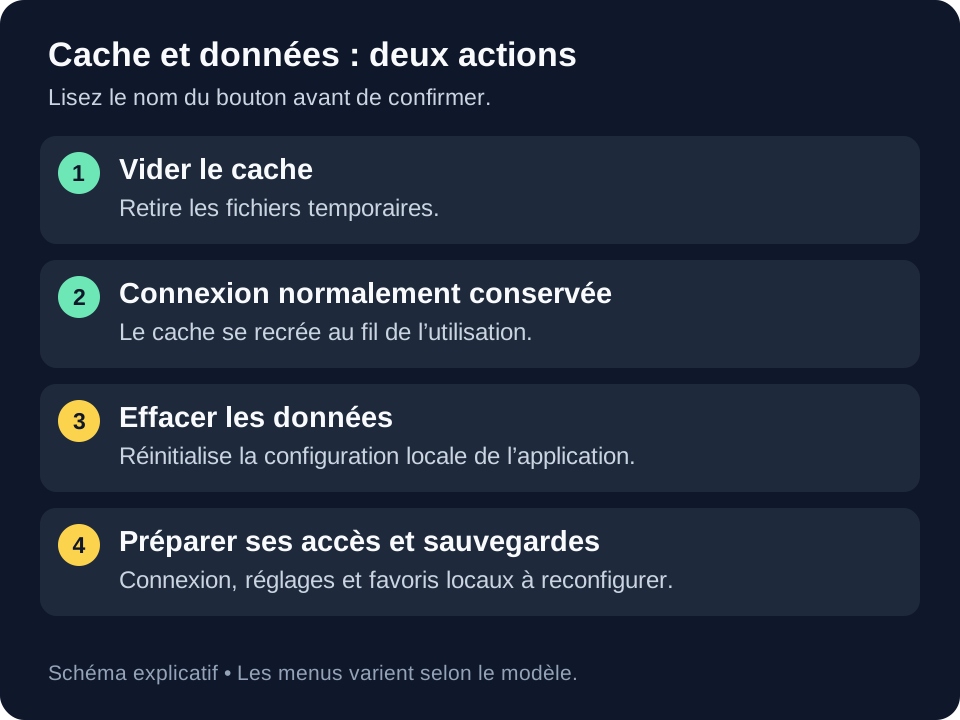
Pour un lecteur IPTV, traitez l’effacement des données comme une nouvelle configuration : gardez à disposition l’adresse du serveur ou le lien M3U et vos accès. Les favoris ou playlists stockés uniquement dans l’application peuvent être perdus ; leur récupération dépend de ses fonctions de sauvegarde. Notre guide de configuration Android TV explique les informations à préparer.
Le nettoyage local ne résilie pas votre abonnement chez le fournisseur. Une déconnexion après effacement des données signifie qu’il faut rétablir l’accès dans l’application, pas acheter automatiquement un nouvel abonnement. Sony détaille les effets du cache et des données d’application.
Que faire si l’application reste bloquée ?
Comparez ce qui se passe dans une autre application et sur un autre contenu. Notez le symptôme exact : fermeture, menu figé, écran noir ou vidéo qui charge. Ce relevé aide à choisir la prochaine étape et évite de répéter un nettoyage sans résultat.
- Redémarrez l’appareil depuis son menu système, puis testez de nouveau.
- Vérifiez les mises à jour de l’application et du système.
- Contrôlez la connexion si plusieurs applications ont du mal à lire les vidéos. Un essai en Ethernet, si disponible, aide à comparer avec le Wi-Fi.
- Si une seule application reste défaillante, consultez son assistance avant d’effacer ses données. Préparez vos accès et sauvegardes.
Google propose cet ordre de vérifications dans son aide au dépannage Google TV. Vider le cache ne corrige pas une panne du fournisseur ou un débit insuffisant. Pour comparer les lecteurs, consultez aussi les critères de choix d’une application Android TV.
Préparer une demande au support
- Indiquez le modèle du téléviseur ou de la box, le nom de l’application et sa version.
- Précisez si le problème touche un seul contenu ou plusieurs applications.
- Listez les essais déjà effectués et leur résultat, par exemple : cache vidé, puis blocage toujours présent au même endroit.
- Si vous joignez une photo du menu, masquez les identifiants, liens de playlist et informations de compte.
Questions fréquentes
- Vider le cache supprime-t-il mes identifiants ?
- Le nettoyage du cache retire les fichiers temporaires et conserve normalement la connexion. Ne le confondez pas avec Effacer les données, qui peut supprimer les informations de connexion locales.
- Pourquoi le cache se remplit-il de nouveau ?
- L’application recrée des fichiers temporaires pendant son utilisation. Leur retour est normal : le but n’est pas de maintenir le cache à zéro en permanence.
- Faut-il vider le cache tous les jours ?
- Il n’est pas nécessaire d’en faire une routine quotidienne si tout fonctionne. Utilisez cette action pour dépanner une application ou libérer temporairement du stockage.
- Puis-je vider le cache de toutes les applications en une fois ?
- Google documente cette option dans les paramètres de stockage du Chromecast avec Google TV et du Google TV Streamer. Sur les autres modèles, sa présence varie : passez par la fiche de chaque application si elle n’existe pas.
- La méthode fonctionne-t-elle sur Samsung ou LG ?
- Ce guide concerne Android TV et Google TV. Il ne faut pas transposer automatiquement ces menus à une télévision Samsung sous Tizen ou LG sous webOS. Vérifiez le système du modèle et sa documentation.