
Publié le · Mis à jour le
IPTV Smarters erreur de connexion : causes et solutions en 2026
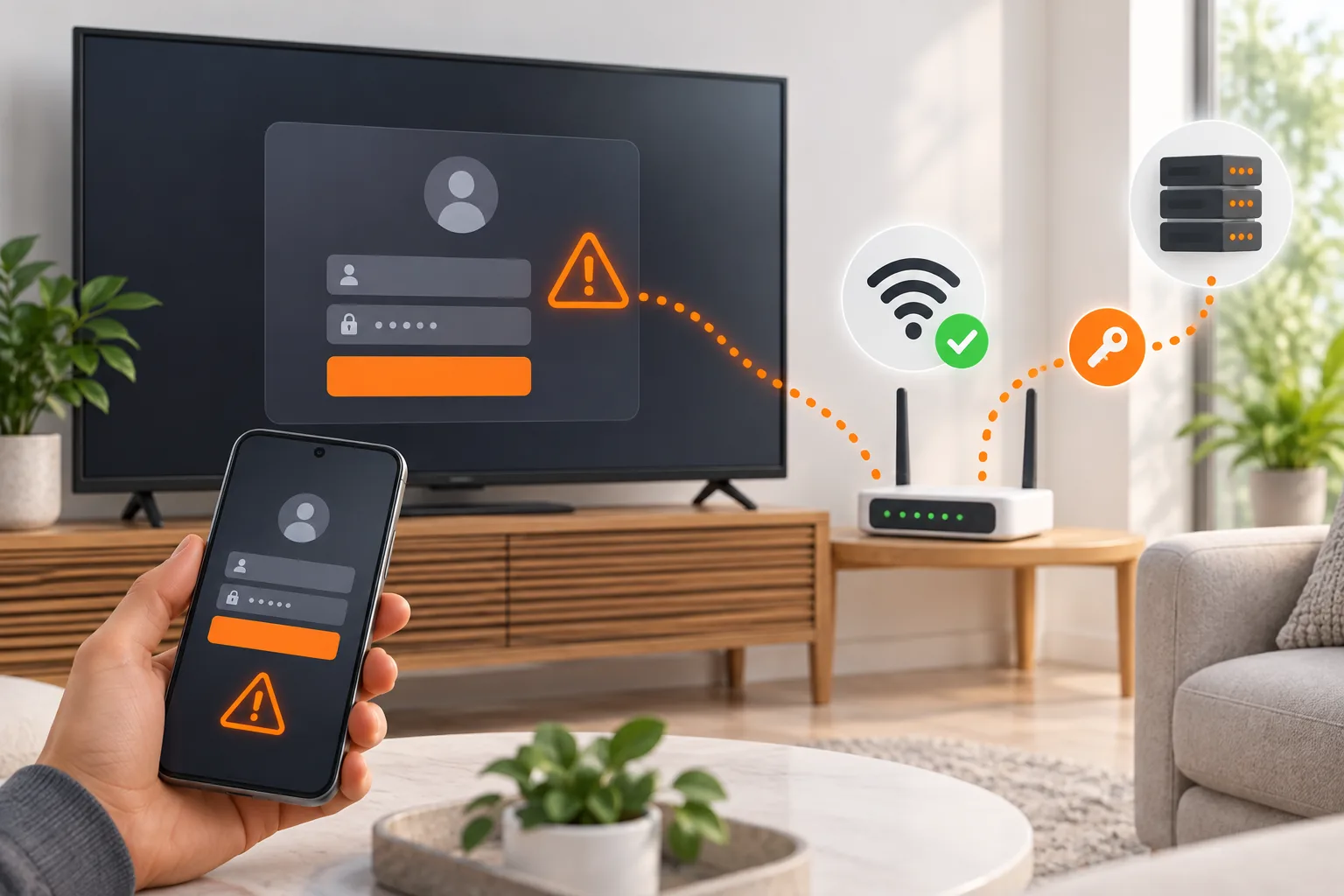
Une erreur de connexion IPTV Smarters peut venir d’Internet, de l’URL et du port, des identifiants, de l’application ou du service utilisé. Vérifiez ces éléments dans cet ordre, puis comparez le résultat sur un autre réseau avant de réinstaller quoi que ce soit. Le message affiché ne suffit pas, à lui seul, à prouver une panne du fournisseur.
Si votre accès actuel reste indisponible après ces vérifications, découvrez également nos solutions IPTV StrongStream8k. Commencez cependant par le diagnostic : changer d’offre ne corrige pas automatiquement un problème local.
- Comprendre les causes
- Suivre les six vérifications
- Traiter le message d’autorisation et le cas LG TV
- Vérifier la piste du fournisseur
- Choisir la suite si le problème persiste
- Questions fréquentes
Pourquoi IPTV Smarters affiche une erreur de connexion ?
IPTV Smarters Pro est un lecteur : l’application et l’accès aux contenus sont deux éléments distincts. L’éditeur de Smarters Pro précise que son logiciel ne fournit pas d’abonnement aux chaînes. Vérifiez donc si l’erreur apparaît à l’ouverture du lecteur, à l’ajout du compte ou au lancement d’un programme.
| Cause possible | Vérification utile |
|---|---|
| Identifiants incorrects | Comparer username et password avec le dernier message du fournisseur. |
| URL du serveur incorrecte | Contrôler le domaine et distinguer URL de serveur et lien M3U complet. |
| Confusion HTTP / HTTPS | Reprendre le protocole confirmé par le fournisseur, sans le modifier au hasard. |
| Port incorrect | Vérifier le nombre après les deux-points, lorsqu’un port est indiqué. |
| Serveur ou compte indisponible | Demander une vérification de l’accès, de son échéance et de l’adresse actuelle. |
| Problème réseau ou DNS | Comparer le Wi-Fi avec un partage de connexion mobile. |
| Application obsolète ou incompatible | Contrôler la version, l’éditeur et le système de l’appareil. |
Si les catégories chargent mais qu’une seule chaîne échoue, la connexion au compte a probablement déjà réussi. Consultez plutôt notre guide IPTV qui coupe ou freeze. À l’inverse, un refus dès la saisie du compte justifie de vérifier l’authentification et l’adresse avant les réglages vidéo.
Comment résoudre l’erreur de connexion IPTV Smarters ?
Notez le message exact et l’heure du problème. Modifiez un seul élément à la fois, puis relancez la connexion : vous saurez quelle action a changé le résultat. Gardez vos informations d’accès à disposition sans les partager publiquement.
1. Vérifier Internet sur le même appareil
Ouvrez une autre application vidéo ou une page web sur la TV ou le téléphone concerné. Un téléphone connecté en 4G ne prouve pas que la TV accède correctement au Wi-Fi. Si plusieurs applications échouent, vérifiez le réseau sélectionné, redémarrez la box puis attendez son retour en ligne.
Si possible, comparez avec un câble Ethernet. Un test de débit élevé ne garantit pas que le serveur recherché soit joignable ; il sert surtout à repérer une connexion absente ou instable. Vérifiez aussi que la date et l’heure de l’appareil sont correctes avant de suspecter un problème de connexion sécurisée.
2. Vérifier username et password
Recopiez le nom d’utilisateur et le mot de passe depuis les informations les plus récentes du fournisseur. Respectez les majuscules, évitez les espaces ajoutés par le copier-coller et distinguez le chiffre zéro de la lettre O. Le nom donné au profil dans l’application n’est pas nécessairement l’identifiant du compte.
Un achat ou une activation du lecteur ne renouvelle pas l’accès au service. Faites confirmer l’échéance du compte et arrêtez les lectures sur vos autres appareils pendant le test, afin de respecter le nombre de connexions autorisées. Évitez de multiplier les tentatives avec des mots de passe approximatifs.
3. Vérifier l’URL du serveur et le port
Dans un formulaire Xtream Codes, l’URL du serveur, le username et le password sont généralement séparés. Un lien M3U complet ne se colle pas automatiquement dans le champ du serveur. Notre guide Xtream Codes explique la différence entre ces modes de connexion.
Comparez le protocole, le domaine et le port caractère par caractère. Par exemple, https://serveur.example:8443 contient un protocole, un domaine fictif et un port ; ce n’est pas une adresse à utiliser. Ne remplacez pas HTTPS par HTTP, n’inventez pas un port et ne retirez pas le protocole sans consigne adaptée à votre version du lecteur.
4. Tester avec un autre réseau
Connectez temporairement le même appareil au partage de connexion de votre téléphone, si votre forfait le permet. Conservez la même application et les mêmes identifiants. Si la connexion réussit en 4G ou 5G mais échoue en Wi-Fi, la différence oriente vers le réseau domestique, la résolution DNS ou le trajet vers le serveur.
Cela ne démontre pas automatiquement un blocage par l’opérateur. Vérifiez les filtres réseau que vous avez configurés et communiquez le résultat au support. Ne modifiez pas plusieurs paramètres DNS ou VPN ensemble : vous perdriez le point de comparaison. Rétablissez vos réglages initiaux si un essai n’apporte aucune amélioration.
5. Redémarrer et mettre à jour IPTV Smarters
Fermez complètement le lecteur, redémarrez l’appareil et recherchez une mise à jour dans sa boutique officielle. Sur Android, vous pouvez ensuite vider le cache de l’application. Distinguez cette opération de l’effacement des données, qui peut supprimer les profils et les réglages.
Vous recherchez IPTV Smarters Pro APK dernière version ? Vérifiez d’abord le nom exact du logiciel et son éditeur : plusieurs applications portent des noms proches, et les versions Android mobile et Android TV peuvent différer. Partez des téléchargements de Smarters Pro pour la version de cet éditeur, sans considérer un numéro trouvé ailleurs comme universel.
Une APK concerne Android, pas webOS. Préférez la boutique de l’appareil quand elle propose l’application ; Google rappelle les précautions concernant les téléchargements depuis d’autres sources. Une mise à jour du lecteur ne réactive pas un compte expiré. Avant toute réinstallation, assurez-vous de pouvoir récupérer vos accès.
6. Vérifier si le problème vient du service
Demandez au fournisseur de confirmer que le compte est actif, que l’adresse n’a pas changé et qu’aucune maintenance ne concerne votre accès. Si cela est permis par votre offre, testez ensuite sur un second appareil ou un autre lecteur compatible, après avoir fermé la première session.
Un échec identique sur plusieurs appareils et réseaux renforce la piste du compte ou du serveur. Ce n’est pas une preuve définitive : une même URL erronée échouerait partout. Attendez la confirmation du support avant de conclure que le service est hors ligne.
« Authorization failed for above host » : que vérifier sur LG TV ?
Le message authorization failed for above host signale un échec d’autorisation pour l’hôte indiqué. Il ne permet pas, à lui seul, de distinguer une adresse inadaptée, un problème de compte ou une incompatibilité avec cette version du lecteur. Commencez par relever le nom de l’application, son éditeur et sa version.
Pour IPTV Smarters LG TV, ne transposez pas directement un tutoriel Android. Au 1er octobre 2026, le site de Smarters Pro indique encore sa version LG comme « Coming Soon ». Une application déjà installée peut donc être une autre édition : contrôlez sa fiche plutôt que de vous fier seulement à son icône.
- Consultez la boutique LG de votre téléviseur pour identifier le logiciel et les mises à jour disponibles.
- Demandez au fournisseur si l’URL transmise est compatible avec cette application précise sur webOS.
- Si le compte fonctionne sur Android mais échoue sur LG, signalez cette différence au support du service et, si nécessaire, à l’éditeur du lecteur.
- Avant de désinstaller, vérifiez que l’application peut toujours être téléchargée sur votre modèle et dans votre région.
LG décrit l’installation depuis Apps ou le LG Content Store dans son guide officiel webOS. Consultez aussi notre guide IPTV pour Smart TV. Installer une APK Android sur une clé USB ne constitue pas une mise à jour du lecteur webOS.
Comment savoir si le problème vient de votre fournisseur ?
Le raisonnement est progressif : Internet fonctionne, l’application s’ouvre, les identifiants et l’URL ont été confirmés, mais l’accès échoue encore sur deux réseaux. Dans ce cas, le compte ou le service devient une piste sérieuse. Si seul un lecteur échoue, examinez d’abord sa compatibilité et sa configuration.
Envoyez au support le message exact, l’heure, le modèle de l’appareil, la version de l’application et les tests réalisés. Demandez une réponse sur l’état du compte et l’adresse à utiliser. Masquez les mots de passe et les liens contenant vos accès sur toute capture partagée publiquement.
Si l’application fonctionne mais que votre accès reste systématiquement indisponible, le problème peut provenir du service auquel IPTV Smarters tente de se connecter. Vous pouvez alors comparer les abonnements StrongStream8k, en vérifiant d’abord la compatibilité avec votre appareil. Une alternative reste à tester dans vos conditions réelles.
IPTV Smarters gratuit : l’application inclut-elle un accès aux chaînes ?
La recherche IPTV Smarters gratuit peut désigner le téléchargement du lecteur ou ses fonctions gratuites. Elle ne signifie pas qu’un compte, une playlist ou des chaînes sont fournis. Les éventuelles options payantes du lecteur sont distinctes du service auquel vous vous connectez. Vérifiez les conditions de l’édition installée avant tout paiement.
Que faire si aucune solution ne fonctionne ?
Conservez votre diagnostic et demandez une vérification ciblée au support. Réinstaller à répétition ou changer de lecteur sans connaître la cause risque surtout d’effacer vos réglages. Si le service demeure indisponible et que vous souhaitez comparer, vérifiez les appareils pris en charge, les conditions et l’assistance de l’offre envisagée.
Chez StrongStream8k, consultez les appareils compatibles, puis les conditions de notre essai gratuit de 24 h. Testez sur le même écran et le même réseau, avec les accès propres à l’essai. Cette comparaison vous aide à choisir ; elle ne garantit pas la résolution d’une panne Internet ou d’une incompatibilité locale.
Vous cherchez une nouvelle solution ? Consultez les formules et choisissez selon vos besoins après les vérifications.
Questions fréquentes
- Pourquoi IPTV Smarters ne se connecte plus ?
- Si IPTV Smarters ne fonctionne pas, vérifiez Internet sur le même appareil, les identifiants, l’URL et le port, puis les mises à jour. Comparez avec un autre réseau et demandez au fournisseur de confirmer l’état du compte avant de conclure à une panne.
- Pourquoi mes identifiants IPTV ne fonctionnent-ils pas ?
- Un espace ajouté, une erreur de majuscule, un compte expiré ou une limite de connexions peuvent expliquer le refus. Une erreur de connexion Xtream Codes peut aussi venir de l’URL associée : faites confirmer l’ensemble des informations par votre fournisseur.
- Comment vérifier l’URL dans IPTV Smarters ?
- Comparez le protocole HTTP ou HTTPS, le domaine et le port avec l’adresse fournie. Distinguez l’URL de serveur du lien M3U complet. Les champs et leur présentation varient selon l’application : n’adaptez pas l’adresse au hasard.
- Pourquoi IPTV Smarters fonctionne en 4G mais pas en Wi-Fi ?
- Sur le même appareil et avec les mêmes accès, cette différence oriente vers le réseau domestique, le DNS ou le trajet vers le serveur. Elle ne prouve pas automatiquement un blocage. Vérifiez la box et transmettez le résultat au support.
- Une erreur de connexion signifie-t-elle que le serveur est indisponible ?
- Non. Une erreur serveur IPTV Smarters peut aussi être liée à une adresse incorrecte, au compte ou au réseau. Des échecs sur plusieurs appareils et réseaux renforcent cette piste, mais seul un diagnostic complémentaire permet de préciser la cause.
- Faut-il réinstaller IPTV Smarters ?
- Essayez d’abord le redémarrage, la mise à jour et, sur Android, le nettoyage du cache. Avant une réinstallation, sauvegardez vos accès et vérifiez que la même application reste disponible. Cette opération ne réactive pas un abonnement expiré.
Pour aller plus loin
Xstream IPTV : guide complet et abonnement IPTV en France
Xtream Codes, applications compatibles et critères de choix : tout comprendre sur Xstream IPTV avant de souscrire un abonnement IPTV en France.
Comment vider le cache sur Android TV et Google TV ?
Une application TV se fige ? Suivez les étapes illustrées pour vider son cache et comprendre ce que supprime l’option Effacer les données.
IPTV qui coupe ou freeze : causes et solutions
IPTV qui freeze, buffering ou coupures le soir ? Identifiez la cause, testez votre installation et découvrez quand envisager un autre fournisseur IPTV.