
Publié le · Mis à jour le
Télécommande Android TV qui ne répond plus : que faire, dans l’ordre
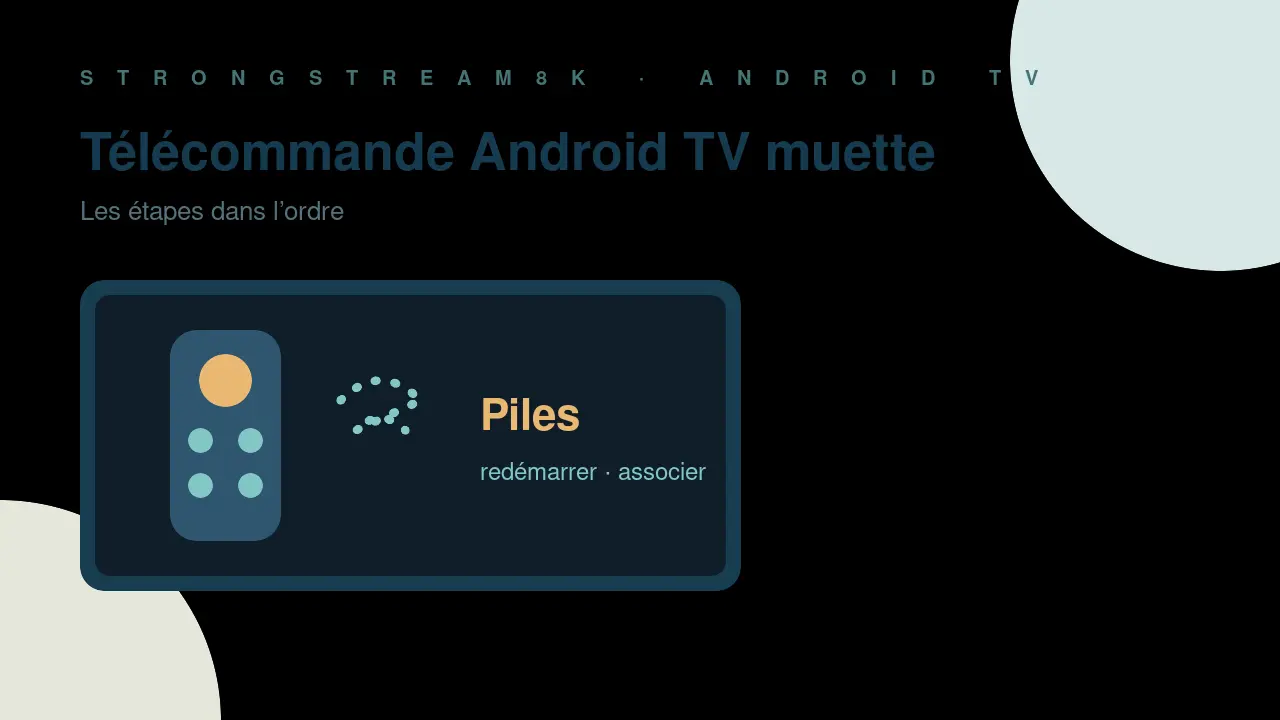
Quand la télécommande ne répond plus, l’ordre le plus efficace est : piles, redémarrage complet de la TV ou de la box, nouvelle association, puis téléphone en secours. Ne réinitialisez jamais l’appareil pour une simple télécommande : c’est la dernière option, pas la première.
Ce guide s’appuie sur l’aide officielle de Google pour configurer Android TV et la télécommande et pour utiliser le téléphone comme télécommande, ainsi que sur l’assistance Sony. Les menus varient selon la marque et la version du système : si un libellé diffère, cherchez le plus proche.
Dans ce guide
- Le bon diagnostic en 1 minute
- Les étapes, du plus simple au plus radical
- Associer à nouveau la télécommande
- Utiliser votre téléphone en secours
- La télécommande marche, mais pas dans l’application IPTV
Le bon diagnostic en 1 minute
| Ce que vous observez | Piste la plus probable | Quoi faire |
|---|---|---|
| Aucun bouton ne réagit, même pour allumer la TV | Piles faibles, ou télécommande non associée | Changez les piles, puis réassociez |
| La TV s’allume avec son bouton, la télécommande reste muette | Télécommande ou association | Étapes 2 à 4 ci-dessous |
| Certains boutons seulement (volume, marche) | Association possiblement perdue (selon le modèle de télécommande) | Réassociez la télécommande |
| Les boutons marchent partout sauf dans l’application IPTV | Application, pas télécommande | Section dédiée |
| La TV elle-même est figée | Système bloqué | Redémarrez la TV (étape 2) |
Premier réflexe, conseillé par Sony : essayez d’allumer ou d’utiliser la TV avec son bouton physique. Si elle répond, c’est bien la télécommande qui est en cause, pas l’écran.
Les étapes, du plus simple au plus radical
- Changez les piles par des piles neuves et vérifiez qu’elles sont bien orientées. C’est un conseil général : c’est la cause la plus courante et la plus rapide à éliminer.
- Coupez l’alimentation de la TV ou de la box, débranchez-la 30 secondes (Sony) à une minute, puis rebranchez-la. Cela relance le système sans rien effacer.
- Rapprochez-vous de la TV et retirez les obstacles. Une télécommande Bluetooth peut perdre la connexion quand elle est loin ou masquée ; essayez à un ou deux mètres.
- Réassociez la télécommande en suivant l’assistant de la TV. Voir la section suivante.
- Prenez la main avec votre téléphone pour continuer à utiliser la TV le temps de régler le problème. Voir plus bas.
- En dernier recours seulement, réinitialisez l’appareil : voir réinitialiser Android TV dans l’ordre. Cela efface les réglages, les comptes et les applications selon Sony : notez vos accès IPTV avant.
Associer à nouveau la télécommande
Google décrit l’association lors de la configuration : allumez la TV, choisissez avec la touche Source ou Entrée la bonne entrée HDMI, puis suivez les instructions à l’écran. Une coche apparaît quand la télécommande est connectée. Si ce n’est pas immédiat, Google conseille simplement de recommencer l’étape d’association.
Le geste d’appairage dépend du modèle de télécommande. Sony précise par exemple que le mode d’association diffère d’un modèle à l’autre : consultez la notice de votre télécommande ou l’assistance de la marque pour le bouton exact.
Utiliser votre téléphone en secours
Pour utiliser un téléphone Android, Google indique deux conditions : l’application Google TV sur le téléphone, et le téléphone et la TV sur le même réseau Wi-Fi.
- Ouvrez l’application Google TV sur le téléphone.
- En bas à droite, touchez Télécommande.
- En haut de l’écran, touchez Recherche d’appareils.
- Sélectionnez votre appareil, puis terminez l’association en suivant les instructions du téléphone et de la TV.
Si l’appareil n’apparaît pas, Google propose de vérifier que les deux sont sur le même réseau. Sur la TV, ouvrez Paramètres, puis sous « Réseau et accessoires », Réseau, Paramètres avancés, État du réseau, et comparez le nom du réseau (SSID) avec celui du téléphone. Si cela ne suffit pas, débranchez la TV dix secondes, rebranchez-la, puis configurez de nouveau la télécommande sur le téléphone.
Le téléphone est aussi pratique pour saisir un long mot de passe ou une adresse de serveur sans taper lettre par lettre : si vous devez reconfigurer votre IPTV, voir installer l’IPTV sur Android TV.
La télécommande marche, mais pas dans l’application IPTV
Si la télécommande fonctionne dans le menu Android TV mais pas dans votre lecteur IPTV, le défaut vient de l’application ou du système et non de la télécommande. Redémarrez la TV, videz le cache de l’application, puis mettez-la à jour : voir application IPTV qui se ferme toute seule et vider le cache sur Android TV.
Si la TV elle-même est lente, avec une télécommande qui répond en retard, le problème est plutôt la mémoire de l’appareil : voir Android TV lent ou qui rame.
Questions fréquentes
- Pourquoi ma télécommande Android TV ne répond plus ?
- Les causes fréquentes sont des piles faibles, une association Bluetooth perdue ou un système bloqué. Changez les piles, redémarrez la TV en la débranchant, puis réassociez la télécommande.
- Comment réassocier une télécommande Android TV ?
- Selon Google, allumez la TV, sélectionnez l’entrée HDMI de l’appareil et suivez les instructions à l’écran. Une coche confirme la connexion ; sinon, recommencez l’étape. Le geste d’appairage dépend du modèle.
- Puis-je utiliser mon téléphone comme télécommande ?
- Oui, avec l’application Google TV sur un téléphone Android, quand le téléphone et la TV sont sur le même réseau Wi-Fi : Télécommande, puis Recherche d’appareils.
- Faut-il réinitialiser la TV si la télécommande ne marche plus ?
- Non, pas en premier. C’est un dernier recours : la réinitialisation efface les réglages, les comptes et les applications. Essayez les piles, le redémarrage, la réassociation et le téléphone d’abord.
- La télécommande marche partout sauf dans mon application IPTV : que faire ?
- Le problème vient de l’application. Redémarrez la TV, videz le cache de l’application et mettez-la à jour avant de la réinstaller.
Pour aller plus loin
Réinitialiser Android TV ou Google TV pour l’IPTV : du simple redémarrage à la remise à zéro, dans le bon ordre
Votre TV Android bugue avec l’IPTV ? Six étapes du plus léger au plus radical : redémarrer, mettre à jour, vider le cache, effacer les données, réinstaller, puis réinitialiser en dernier recours.
Android TV lent ou qui rame : libérer de la mémoire pour l’IPTV
Menus qui rament, IPTV qui saccade alors que le réseau est bon : distinguez le problème de l’appareil de celui du réseau, puis libérez de l’espace et de la mémoire.
Application IPTV qui se ferme toute seule sur Android TV : comment trouver la cause et la corriger
L’application IPTV retourne à l’accueil au lancement ou en pleine lecture ? Identifiez quand elle se ferme, puis testez les corrections dans l’ordre : mise à jour, cache, données, réinstallation.
Comment vider le cache sur Android TV et Google TV ?
Une application TV se fige ? Suivez les étapes illustrées pour vider son cache et comprendre ce que supprime l’option Effacer les données.