
Publié le · Mis à jour le
Fire TV Stick : vider le cache d’une application IPTV qui bloque ou rame
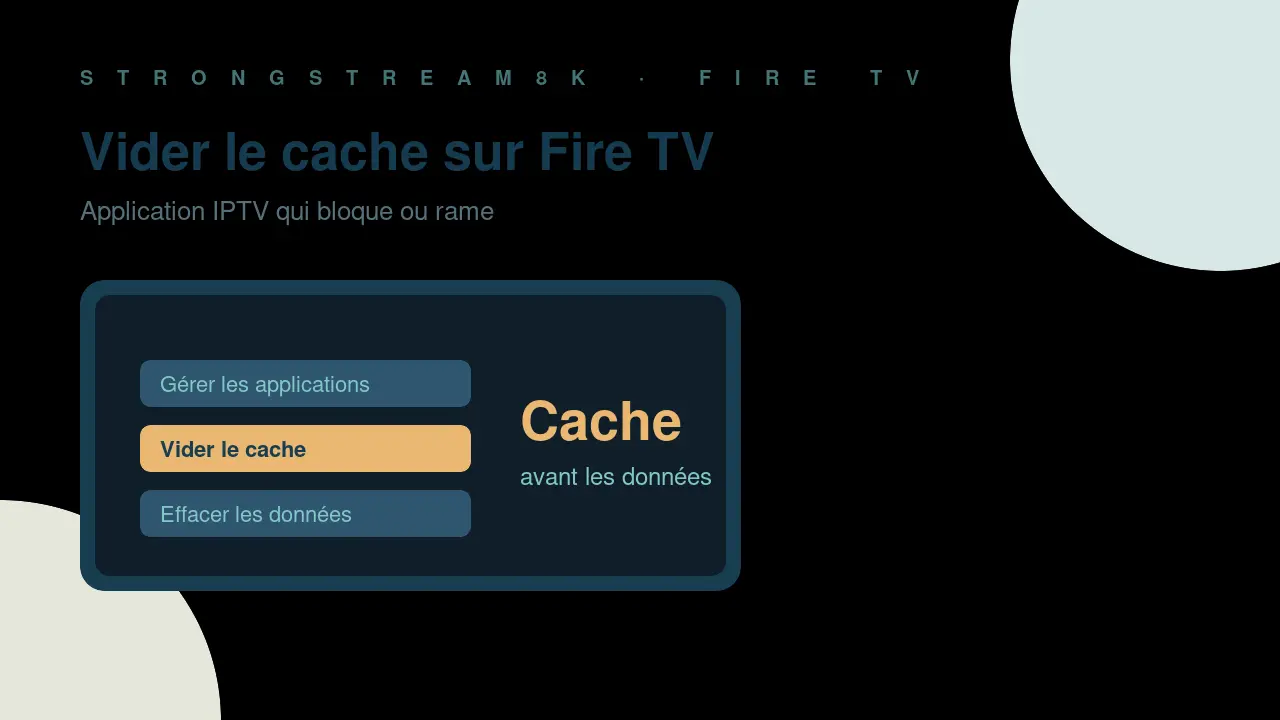
Sur Fire TV Stick, le cache se vide dans Paramètres, Applications, Gérer les applications installées. Videz d’abord le cache d’une seule application, et n’effacez ses données qu’en dernier recours. Le cache ne contient que des fichiers temporaires ; les données, elles, remettent l’application à zéro.
Le chemin ci-dessous vient de la page d’aide d’Amazon sur le cache et les données Fire TV. Les libellés peuvent varier légèrement selon la version du logiciel et la langue de l’appareil. Si votre problème concerne plutôt Android TV ou Google TV, voir vider le cache sur Android TV.
Dans ce guide
- Cache ou données : quelle différence ?
- Vider le cache d’une application
- Vider le cache de toutes les applications
- Effacer les données : à n’utiliser qu’ensuite
- Si le problème continue
Cache ou données : quelle différence ?
| Action | Ce qui est concerné | À savoir avant |
|---|---|---|
| Vider le cache | Fichiers temporaires de l’application | Sans risque pour vos accès ; l’application peut se recharger plus lentement la première fois |
| Effacer les données | Réglages, comptes et contenus stockés par l’application | Revient à une application neuve : notez vos accès avant |
| Désinstaller | L’application et ses données associées | Réinstallation et reconfiguration nécessaires |
Vider le cache d’une application
- Depuis l’accueil, ouvrez Paramètres.
- Choisissez Applications, puis Gérer les applications installées.
- Sélectionnez l’application IPTV qui pose problème, en vérifiant son nom pour ne pas agir sur une autre.
- Choisissez Vider le cache.
- Relancez l’application et refaites l’action qui échouait : ouvrir une chaîne, charger le guide TV ou parcourir un menu.
Vider le cache de toutes les applications
Dans le même écran « Gérer les applications installées », Amazon indique une option pour vider d’un coup le cache de toutes les applications, avec une confirmation. Elle est utile si la Fire TV rame de façon générale, ou si vous ne savez pas quelle application est en cause.
Amazon précise aussi que, lorsque l’espace de stockage devient faible, les applications inutilisées depuis plus de 30 jours sont vidées automatiquement, et que ce comportement ne peut pas être désactivé. Une application peu utilisée peut donc se retrouver sans ses données temporaires.
Effacer les données : à n’utiliser qu’ensuite
Le même écran propose d’effacer les données d’une application. La page d’Amazon ne détaille pas ce qui est supprimé : par prudence, considérez que l’application revient à son état d’installation, ce qui peut effacer vos listes, favoris et identifiants enregistrés.
Si le problème continue
- Redémarrez la Fire TV : débranchez-la une minute puis rebranchez-la.
- Mettez à jour l’application IPTV et le système.
- Si l’application se ferme seule, voir application IPTV qui se ferme toute seule, dont la logique est la même.
- Si la vidéo saccade avec des menus fluides, c’est plutôt le réseau : voir Wi-Fi, Ethernet ou CPL et IPTV qui coupe.
- Pour installer l’IPTV sur Fire TV, utilisez l’Amazon Appstore : voir installer IPTV sur Fire Stick. N’installez pas d’APK de provenance inconnue.
Sur Samsung ou LG, les chemins de menu changent d’un modèle et d’une année à l’autre. Consultez l’assistance de votre marque pour l’option exacte, et pour l’ajout d’une playlist sur Samsung, voir ajouter une M3U sur TV Samsung.
Questions fréquentes
- Comment vider le cache sur Fire TV Stick ?
- Ouvrez Paramètres, Applications, puis Gérer les applications installées, sélectionnez l’application et choisissez Vider le cache. Une option permet aussi de vider le cache de toutes les applications.
- Vider le cache supprime-t-il mes identifiants IPTV ?
- Non, le cache ne contient que des fichiers temporaires. Effacer les données, en revanche, peut supprimer vos listes et accès : notez-les avant.
- Quelle est la différence entre vider le cache et effacer les données ?
- Le cache est un ensemble de fichiers temporaires. Les données remettent l’application à zéro, avec ses réglages et ses comptes.
- Pourquoi une application inutilisée perd-elle ses données temporaires ?
- Selon Amazon, quand le stockage est faible, les applications non utilisées depuis plus de 30 jours sont vidées automatiquement, et cela ne peut pas être désactivé.
- Mon application IPTV plante encore après avoir vidé le cache : que faire ?
- Redémarrez la Fire TV, mettez à jour l’application et le système, puis, en dernier recours, effacez les données ou réinstallez l’application depuis l’Amazon Appstore.
Pour aller plus loin
Comment vider le cache sur Android TV et Google TV ?
Une application TV se fige ? Suivez les étapes illustrées pour vider son cache et comprendre ce que supprime l’option Effacer les données.
Application IPTV qui se ferme toute seule sur Android TV : comment trouver la cause et la corriger
L’application IPTV retourne à l’accueil au lancement ou en pleine lecture ? Identifiez quand elle se ferme, puis testez les corrections dans l’ordre : mise à jour, cache, données, réinstallation.
IPTV Fire TV Stick : éviter les coupures
Optimisez un lecteur IPTV déjà installé sur Fire TV Stick en agissant sur le cache, l'espace disponible, les applications en arrière-plan et le Wi-Fi.
IPTV qui coupe tout le temps ou freeze : causes et solutions
IPTV qui freeze, buffering ou coupures le soir ? Identifiez la cause, testez votre installation et découvrez quand envisager un autre fournisseur IPTV.