
Publié le · Mis à jour le
IPTV : écran noir avec le son, que vérifier après la connexion ?
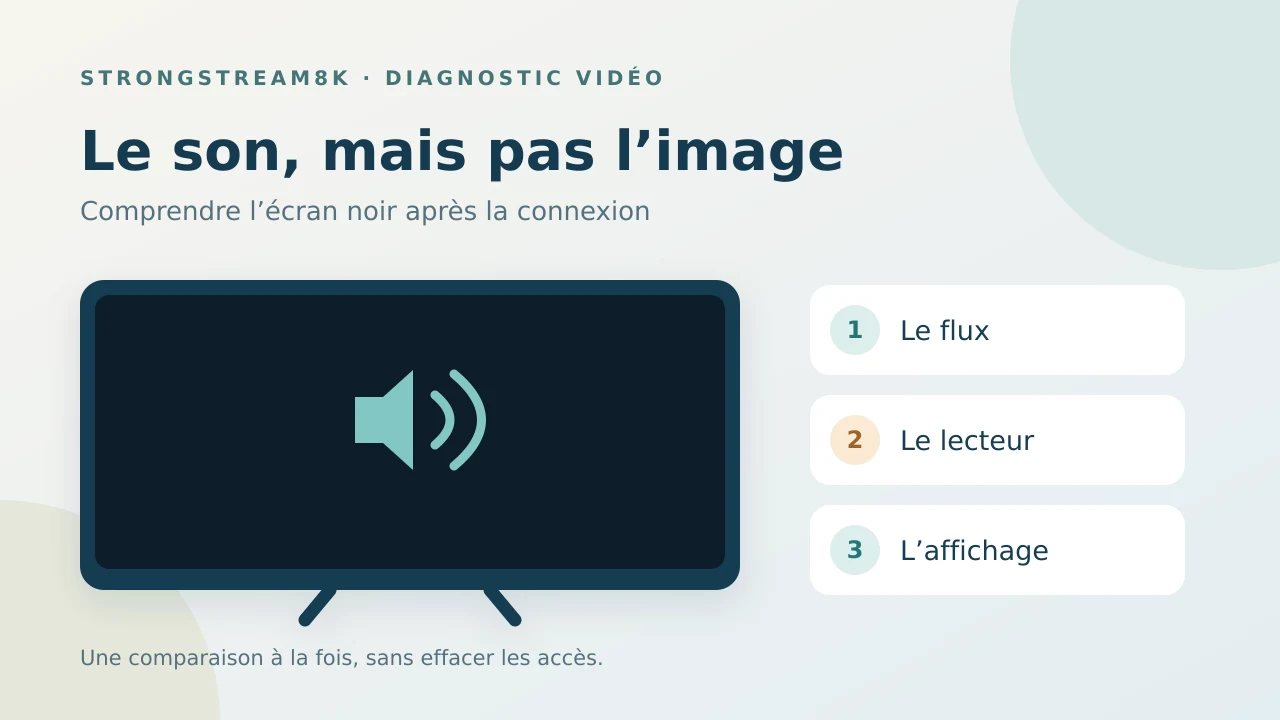
Si votre IPTV diffuse le son mais affiche une image noire, vérifiez d’abord si le menu du lecteur reste visible, puis essayez une autre chaîne. Ces deux comparaisons permettent de séparer un problème limité à la vidéo d’un problème d’affichage plus large. Le son présent ne prouve pas, à lui seul, qu’un codec est responsable.
Ce guide concerne une lecture qui démarre après la connexion au compte. Si vos identifiants sont refusés, suivez le diagnostic d’un code Xtream invalide. Si Smarters ne s’ouvre pas ou reste bloqué avant la lecture, consultez plutôt IPTV Smarters Pro ne fonctionne plus.
- Identifier le type d’écran noir
- Comparer les chaînes et les qualités
- Vérifier le lecteur et le décodage
- Contrôler l’affichage et le HDMI
- Interpréter les comparaisons
- Préparer les informations pour le support
Écran noir avec son : quel premier contrôle effectuer ?
| Ce que vous voyez | Premier contrôle | Ce que le résultat peut indiquer |
|---|---|---|
| Le menu du lecteur est visible, la vidéo reste noire | Lancer une autre chaîne, puis revenir au menu | L’affichage de l’interface fonctionne ; le problème est plus ciblé |
| Une seule chaîne est noire | Comparer une autre chaîne puis, si disponible, une autre version du même programme | Piste liée au flux ou à ses caractéristiques |
| Toutes les vidéos du lecteur sont noires | Lire une vidéo connue dans une autre application | Piste lecteur ou compatibilité, sans preuve automatique |
| Le menu du boîtier a aussi disparu | Vérifier l’entrée TV et la liaison HDMI | Examiner la chaîne d’affichage avant les réglages IPTV |
| Le noir apparaît seulement pendant Cast ou AirPlay | Comparer la lecture directement sur le téléphone | Examiner le parcours de diffusion téléphone-TV |
Si l’image et le son sont tous deux présents mais décalés, il s’agit d’un autre symptôme : utilisez le guide de synchronisation son/image. Si le problème apparaît uniquement lorsque vous diffusez vers la TV, le diagnostic Cast et AirPlay est plus adapté.
1. Comparez une autre chaîne et une autre qualité
- Notez la chaîne, l’heure et le symptôme : image noire constante, image qui apparaît puis disparaît, ou message affiché.
- Essayez une autre chaîne sur le même lecteur et le même appareil, puis revenez à la première.
- Si le service propose réellement plusieurs versions du même programme, comparez une version moins exigeante. Notez les intitulés exacts plutôt que de supposer leur format.
- Fermez la lecture précédente avant de tester un autre appareil, pour respecter le nombre de connexions autorisées par votre offre.
Si une version fonctionne et l’autre non, cela aide à cibler le flux ou sa prise en charge. Ce résultat ne permet pas encore de départager une source défectueuse, une différence de format et une limite du lecteur. Une vidéo qui fonctionne dans une autre application confirme seulement que l’appareil peut afficher cette autre vidéo.
2. Vérifiez le lecteur avant de modifier les codecs
La prise en charge vidéo dépend du format, du profil, de la résolution et des capacités du système ou du lecteur. La documentation Android sur les formats multimédias acceptés distingue ces paramètres. Le seul nom « H.265 » ou « 4K » ne garantit donc pas que toutes les variantes d’un flux seront lisibles sur chaque appareil.
- Relevez le modèle de la TV ou du boîtier, ainsi que le nom et la version du lecteur.
- Fermez complètement le lecteur, puis relancez-le. Vérifiez les mises à jour dans sa boutique ou sa source officielle.
- Si votre lecteur expose un choix documenté entre décodage matériel et logiciel, notez la valeur d’origine et changez uniquement ce réglage pour un essai.
- Relancez la même vidéo et notez le résultat. Si le changement n’aide pas ou provoque des saccades, revenez au réglage initial.
- Si un autre lecteur compatible est déjà disponible, comparez le même flux, sur le même appareil et le même réseau, sans ouvrir deux sessions simultanées.
Tous les lecteurs ne proposent pas ces réglages, et leurs noms varient. Ne cherchez pas un menu absent de votre version et n’installez pas un codec ou une application d’origine inconnue pour le faire apparaître. Le décodage logiciel peut être plus exigeant pour l’appareil ; ce n’est pas une amélioration systématique.
Sur Android TV, le nettoyage du cache peut faire partie d’un contrôle local si le lecteur se comporte mal. Il ne rend pas compatible un format qui ne l’est pas. Évitez d’effacer les données de l’application : vous pourriez perdre les accès et les réglages sans résoudre l’écran noir.
3. Vérifiez le HDMI si le problème dépasse la vidéo
Avec une application installée directement sur la Smart TV, il n’existe pas de câble HDMI entre le lecteur et cette TV. Cette étape concerne un boîtier externe, une clé ou un ordinateur. Si même leur menu est invisible, examinez d’abord l’entrée sélectionnée, l’alimentation et la connexion à l’écran.
Pour Chromecast et Google TV Streamer, Google fournit une procédure d’écran noir ou d’absence de signal. Elle traite notamment la connexion à la TV et les essais sur un autre port. Suivez la documentation de votre propre appareil pour les opérations et réglages exacts.
- Vérifiez que le téléviseur affiche la bonne entrée et que le boîtier est alimenté comme prévu par son fabricant.
- Si un ampli ou un adaptateur se trouve entre le boîtier et la TV, comparez une liaison directe lorsque le matériel le permet.
- Après avoir arrêté les appareils selon leurs consignes, contrôlez les branchements et essayez un autre port ou câble compatible si disponible.
- Ne changez la résolution ou le HDR que selon la documentation du fabricant et conservez le moyen de revenir au réglage précédent.
Un changement de câble n’est pas le premier test lorsqu’une seule chaîne est noire et que toutes les autres vidéos s’affichent. Inversement, réimporter les identifiants ne répare pas une entrée HDMI mal sélectionnée.
4. Interprétez les tests sans conclure trop vite
| Résultat de la comparaison | Piste à examiner | Prochaine action |
|---|---|---|
| Une seule chaîne échoue sur plusieurs appareils | Source ou caractéristiques de cette chaîne | Transmettre chaîne et horaire au service |
| Le même flux fonctionne dans un autre lecteur sur le même appareil | Différence de version, réglage ou prise en charge | Comparer la documentation et les paramètres des lecteurs |
| Une qualité fonctionne, une autre reste noire | Différence de flux ou de capacités de lecture | Noter les deux références et vérifier le matériel |
| Le menu du boîtier reste absent, même hors IPTV | Affichage, alimentation ou liaison externe | Suivre le dépannage du fabricant |
| Le problème apparaît uniquement pendant Cast | Compatibilité du parcours de diffusion | Suivre le guide Cast plutôt que réinitialiser le compte |
Ces résultats orientent la recherche ; ils ne prouvent pas à eux seuls une panne du fournisseur ou un défaut matériel. Si plusieurs vidéos chargent puis se figent, passez au diagnostic des coupures IPTV. Changer de réseau, de lecteur et de réglage vidéo en même temps rendrait le résultat difficile à interpréter.
5. Que transmettre au support si l’image reste noire ?
- Le modèle exact de l’appareil, sa version système et la version du lecteur.
- La chaîne ou le contenu concerné, la qualité sélectionnée et l’heure du problème.
- Si le son est audible et si les menus du lecteur ou du boîtier restent visibles.
- Le résultat sur une autre chaîne, un autre lecteur ou un autre appareil, en précisant ce qui a changé.
- Les réglages essayés et leur valeur d’origine ; une capture du message éventuel avec les identifiants masqués.
N’envoyez pas de mot de passe ou d’URL M3U contenant des accès dans un commentaire public. Demandez au support si le flux concerné présente un incident et quelles caractéristiques vidéo votre lecteur doit prendre en charge. Cette description est plus utile qu’une réinstallation répétée.
Sources et portée du diagnostic
Ce parcours propose des comparaisons à réaliser sur votre installation ; il ne présente pas un test effectué sur chaque modèle. Les références Android et Google citées documentent les formats vidéo et le dépannage de leurs appareils. Les options d’un lecteur tiers doivent être vérifiées auprès de son éditeur.
Questions fréquentes
- Pourquoi ai-je le son mais pas l’image sur IPTV ?
- Le symptôme peut venir du flux, de sa prise en charge par le lecteur ou de l’affichage. Vérifiez si le menu reste visible et si une autre chaîne fonctionne avant d’attribuer le problème à un codec.
- Faut-il passer du décodage matériel au décodage logiciel ?
- Seulement comme comparaison si votre lecteur propose et documente cette option. Notez le réglage initial, testez la même vidéo puis revenez en arrière si cela n’aide pas. Le mode logiciel peut provoquer des saccades.
- Pourquoi une chaîne IPTV est-elle noire alors que les autres fonctionnent ?
- Cela oriente vers le flux de cette chaîne ou ses caractéristiques. Comparez une autre version du même programme si elle existe, puis transmettez la chaîne et l’heure au support. Ce n’est pas une preuve automatique de panne générale.
- Un problème HDMI peut-il expliquer un écran noir IPTV ?
- Oui avec un appareil externe, surtout si son menu ou d’autres vidéos sont aussi invisibles. Vérifiez alors l’entrée TV et les branchements selon le fabricant. Le HDMI ne concerne pas la liaison interne d’une application installée directement sur la TV.
- Faut-il réinstaller Smarters pour retrouver l’image ?
- Commencez par les comparaisons de chaînes, la relance et la mise à jour du lecteur. Une réinstallation peut effacer les accès ou les réglages et ne résout pas forcément un problème de flux ou de compatibilité.
- Pourquoi l’image est-elle noire seulement en Cast ou AirPlay ?
- Le parcours téléphone-TV peut avoir des contraintes différentes de la lecture locale. Comparez d’abord directement sur le téléphone, puis consultez le diagnostic Cast et la compatibilité du lecteur et du récepteur.
Pour aller plus loin
IPTV Smarters Pro ne fonctionne plus : que faire ?
Application bloquée, écran noir ou erreur de connexion : identifiez le symptôme, puis suivez les vérifications adaptées à votre appareil et à votre compte.
Décalage son/image IPTV : le corriger en 4 étapes
Son en avance, voix en retard sur les lèvres ? Vérifiez le lecteur, la TV et le flux en quatre étapes, puis comparez les services si le problème persiste.
Caster l’IPTV du téléphone vers la TV : compatibilité et dépannage
Votre IPTV fonctionne sur le téléphone, mais pas sur la TV ? Distinguez Google Cast, recopie d’écran et application TV, puis vérifiez la bonne étape.